Bitte lies dieses Benutzerhandbuch durch, bevor du die Oviva Direkt App benutzt.

Benutzerhandbuch Oviva
Oviva Direkt App
Hier ist das aktuelle Benutzerhandbuch für die Oviva Direkt App Versionen 1.108.0 und höher.

1. Produktbeschreibung
1.1 Zweckbestimmung
Die Oviva Direkt App ist Teil eines ernährungsbezogenen Programms – mit Behandlungsplänen zur Unterstützung von Patienten bei der Umstellung ihrer Ernährung und ihrer Lebensgewohnheiten, damit sie ihre Gesundheit verbessern, die Krankheitslast verringern und günstige klinische Ergebnisse erzielen können.
1.2 Vorgesehene Verwendung
Patienten mit entsprechenden Diagnosen, einschließlich Über- und Unterernährung, Kreislauferkrankungen, Hormon- und Stoffwechselerkrankungen, Allergien und Intoleranzen, Erkrankungen des Verdauungssystems, onkologische Erkrankungen oder jeglichen ernährungsbedingten Beschwerden, die durch Gewichtsmanagement verbessert werden können.
1.3 Für wen ist die Oviva Direkt App gedacht?
Die Oviva Direkt App ist für eine Patientengruppe gedacht, die:
- mit einer ernährungsbedingten Erkrankung diagnostiziert ist: Über- und Unterernährung, Kreislauferkrankungen, Hormon- und Stoffwechselerkrankungen, Allergien und Intoleranzen, Erkrankungen des Verdauungssystems, onkologische Erkrankungen oder jegliche ernährungsbedingte Beschwerden, die durch Gewichtsmanagement verbessert werden können.
- 18 Jahre oder älter ist
- von einem Arzt oder einer anderen medizinischen Fachperson betreut wird oder von der jeweiligen Krankenkasse oder – versicherung überwiesen wurde.
- in der Lage und motiviert genug ist, die vereinbarte Umstellung von Ernährungs- und Lebensgewohnheiten umzusetzen.
- Zugang zu einem Smartphone hat und mit diesem und Smartphone-Apps umgehen kann.
1.4 Klinischer Nutzen:
Unser digitaler Ansatz ermöglicht es uns, hochfrequente Gesundheitsberatung und -unterstützung zu einem Zeitpunkt bereitzustellen, der dem Benutzer gerecht wird*. Dazu gehören die Bereitstellung evidenzbasierter Informationen zu Lebensmitteln und Nährstoffen sowie Techniken zur Verhaltensänderung und maßgeschneiderte Rezepte.
*Klinische Daten für adipöse Patienten wurden hier publiziert. Klinische Daten für weitere Indikationen sind geplant.
2. Kontraindikationen
Es gibt keine bekannten Kontraindikationen für die Nutzung der Oviva Direkt App.

3. Warnhinweise
- Bei der Oviva Direkt App handelt es sich um ein eingetragenes Medizinprodukt. Die Oviva Direkt App dient der Unterstützung bei der Behandlung von ernährungsbedingten Beschwerden oder Erkrankungen, stellt jedoch keinen Ersatz für eine Behandlung bei deinem Arzt bzw. Pflegeteam dar.
- Die Oviva Direkt App trifft keine automatischen Behandlungsentscheidungen. Sie darf nicht als Ersatz für eine ärztliche Behandlung eingesetzt werden.
- Sämtliche medizinische Diagnosen und Behandlungen müssen unter der Aufsicht und Kontrolle einer entsprechenden medizinischen Fachperson erfolgen.
- Bitte frage bei allen gesundheitsbezogenen Problemen, Bedenken oder gesundheitlichen Beschwerden einen Arzt oder eine medizinische Fachperson um Rat. Zögere niemals, die Umsetzung eines medizinischen Rats hinaus oder ignoriere einen medizinischen Rat aufgrund von Informationen aus der Oviva Direkt App.
- Im Falle einer Gefährdung oder wenn du dringend Hilfe benötigst, kontaktiere den Notdienst.
- Die von der App bereitgestellten Ernährungsvorschläge basieren auf einem Algorithmus. Der Algorithmus berücksichtigt deine wichtigsten Ernährungspräferenzen, z. B. vegan oder vegetarisch, aber möglicherweise nicht mögliche Unverträglichkeiten oder Allergien. Wende dich im Zweifelsfall immer zuerst an deinen medizinischen Betreuer.
- Informiere deine medizinische Fachperson über Änderungen der Medikamenteneinnahme oder über Änderungen deiner Diagnose bei jedem veränderten Gesundheitszustand.
- Die Oviva Direkt App ist nicht geeignet für Personen in akuten psychischen Krisen (insbesondere bei akuten Suizidgedanken oder akuten psychiatrischen Notfällen). In solchen Fällen ist eine unmittelbare professionelle Hilfe erforderlich. Bitte wende dich umgehend an deine behandelnde Ärztin oder deinen behandelnden Arzt oder kontaktiere den Notruf (112) bzw. die zuständigen Notfallstellen.
4. Vorsichtsmaßnahmen
- Informiere deine Ernährungsfachkraft über all deine ernährungsbedingten Allergien und Intoleranzen.
- Dein „Oviva Direkt“-Konto ist personenbezogen und darf nicht mit weiteren Benutzern geteilt werden.
- Achte darauf, dass die Oviva Direkt App stets auf dem neuesten Stand ist und du immer die neueste Version hast. Oviva empfiehlt, die Einstellungen deines Smartphones so zu wählen, dass die App automatisch aktualisiert wird.
- Die Oviva Direkt App darf nicht auf Geräten mit Rootzugriff oder auf Smartphones mit Jailbreak verwendet werden.
- Gib in der Oviva Direkt App immer korrekte Daten ein, wenn du dazu aufgefordert wirst.
- Stelle sicher, dass du die Oviva Direkt App mit dem entsprechenden Bluetooth® Gerät koppelst, das deine persönlichen Daten aufzeichnet (falls es verwendet wird).
- Überprüfe die von einem externen Gerät übertragenen Daten immer in deiner Oviva Direkt App.
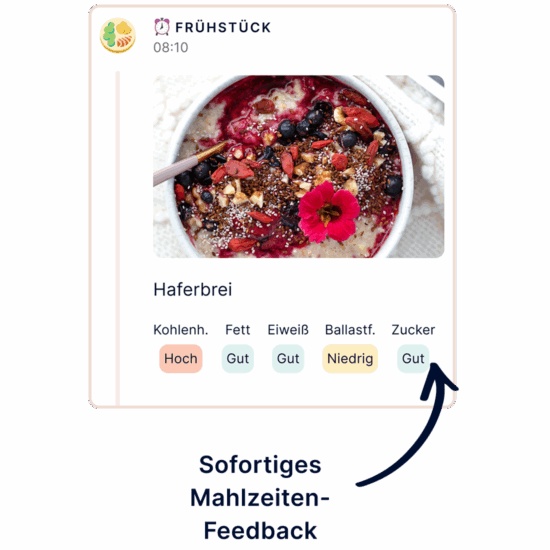
- Die Werte von Kohlenhydraten, Proteinen, Fetten, Zucker und Ballaststoffen werden durch künstliche Intelligenz generiert. Bitte wende dich an unseren Support, wenn du der Meinung bist, dass die gelieferten Werte ungenau oder falsch sind.
- Die Chatnachrichten an Tag 1, Woche 2 und Woche 3 (erste Verordnung) werden durch künstliche Intelligenz generiert. Bitte wende dich an unseren Support, wenn du der Meinung bist, dass die darin enthaltenen Informationen ungenau oder falsch sind.
- Die Beratung basiert auf den WHO Richtlinien für gesunde Ernährung. Bitte informiere deinen Arzt oder deine Ernährungsfachkraft über alle Krankheiten, die eine Auswirkung auf deinen Nahrungsbedarf haben könnten.
5. Produkthinweise
5.1 Gesetzliche Vorgaben
Die Oviva Direkt App erfüllt die Anforderungen an digitale Gesundheitsanwendungen (DiGA) gemäß den aktuellen gesetzlichen Vorgaben. Dazu gehören folgende technische Maßnahmen:
- Screenshots bzw. Bildschirmfotos sind in der App nicht möglich. (Das Erstellen von Einträgen im Tagebuch ist von dieser Vorgabe nicht betroffen.)
Diese Maßnahmen gewährleisten ein hohes Maß an Datenschutz und Datensicherheit.
5.2 Erstellen eines „Oviva Direkt“-Kontos
Schritt 1: Herunterladen der Oviva Direkt App
Lade die App aus dem Apple App Store oder Google Play Store und installiere diese.
Schritt 2: Erstellen eines „Oviva Direkt“-Kontos
Nach dem Herunterladen der App:
- Tippe auf die Schaltfläche „Konto erstellen“.
- Lies die Informationen zum DiGA-Zugangscode.
- Falls du deinen DiGA-Zugangscode hast, tippe zum Fortfahren auf die Schaltfläche „Weiter“.
- Lies die Allgemeinen Geschäftsbedingungen und stimme diesen zu. Tippe zum Fortfahren auf die Schaltfläche „Weiter“.
- Lies die Informationen zur Erhebung anonymisierter App Nutzungsdaten und stimme dieser optional zu. Tippe zum Fortfahren auf die Schaltfläche „Weiter“.
- Gib deinen Vor- und Nachnamen ein, mit denen wir dich anreden sollen. Tippe zum Fortfahren auf die Schaltfläche „Weiter“.
- Gib dein Geburtsdatum ein und tippe zum Fortfahren auf die Schaltfläche „Weiter“.
- Gib deine E-Mail-Adresse ein und tippe zum Fortfahren auf die Schaltfläche „Weiter“.
- Gib dein persönliches Passwort ein, das aus mindestens 8 Zeichen, mindestens einem Großbuchstaben, mindestens einem Kleinbuchstaben und mindestens einer Zahl bestehen muss.
- Gib dein persönliches Passwort erneut ein und tippe zum Fortfahren auf die Schaltfläche „Weiter“.
- Bestätige deine E-Mail-Adresse, indem du auf die Schaltfläche „Bestätigen“ in der E-Mail tippst, die du von Oviva Direkt erhalten hast.
Schritt 3: Eingabe des DiGA-Zugangscodes
Nach der Bestätigung der E-Mail-Adresse:
- Öffne die Oviva Direkt App erneut.
- Nimm deinen DiGA-Zugangscode zur Hand und tippe zum Fortfahren auf die Schaltfläche „Weiter“.
- Gib deinen DiGA-Zugangscode ein und tippe zum Fortfahren auf die Schaltfläche „Weiter“.
Schritt 4: Personalisieren des „Oviva Direkt“- Programms
Nachdem du deinen DiGA-Zugangscode eingegeben hast, gib die gesundheitsbezogenen Informationen ein, um dein „Oviva Direkt“-Programm personalisieren zu können:
- Nimm zur Kenntnis, dass Oviva Direkt dich auf den nächsten Bildschirmen nach weiteren gesundheitsbezogenen Informationen fragen wird, um das „Oviva Direkt“-Programm zu personalisieren. Tippe zum Fortfahren auf die Schaltfläche „Weiter“.
- Fülle die angeforderten Informationen aus.
- Wähle dein Zielgewicht, das du während des 12-Wochen-Programms erreichen möchtest. Tippe zum Fortfahren auf die Schaltfläche „Weiter“.
- Bestätige und prüfe dein Startprofil und tippe zum Fortfahren auf die Schaltfläche „Weiter“.
- Du solltest nun dein personalisiertes „Oviva Direkt“-Programm beginnen können.
5.3 Anmeldung in der Oviva Direkt App
Nutze deine Anmeldedaten zur Anmeldung:
- Tippe auf die Schaltfläche „Anmelden“.
- Gib die E-Mail-Adresse und das Passwort ein, die du während der Kontoerstellung definiert hast.
- Tippe auf die Schaltfläche „Anmelden“.
- Du solltest nun in der App angemeldet sein.
So sicherst du deinen Zugriff auf die Oviva Direkt App:
- Bewahre dein Passwort an einem sicheren Ort auf, zum Beispiel in einem Passwort-Manager.
- Wenn du es später vergisst, kannst du nicht mehr auf dein Profil und deine bisherigen Einträge zugreifen. Unser Support hilft dir in diesem Fall, einen neuen Zugang zur App einzurichten.
5.4 Protokollieren eines Eintrags
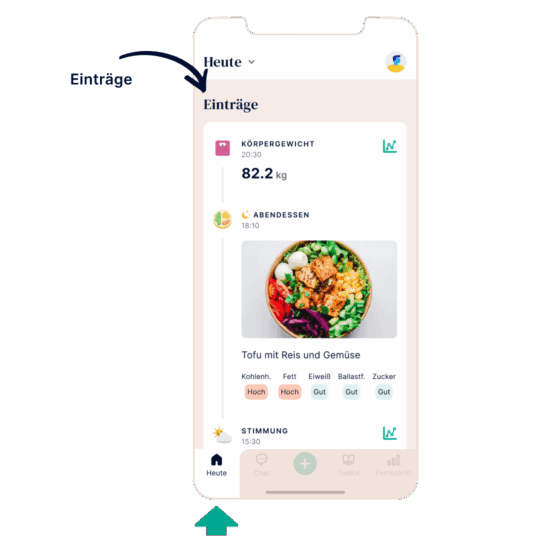
Es können einige unterschiedliche Themen mit der Oviva Direkt App protokolliert werden, wie „Mahlzeit / Snack“, „Körpergewicht“, „Aktivität“, „Stimmung“ und weitere (siehe unten). Du kannst dir deine Einträge auf dem Bildschirm „Heute“ und auf dem Bildschirm „Fortschritt“ ansehen, um Trends, Muster und Fortschritte zu sehen.
Wichtiger Hinweis
Ein Eintrag kann nur protokolliert werden, wenn du mit dem Internet verbunden bist.
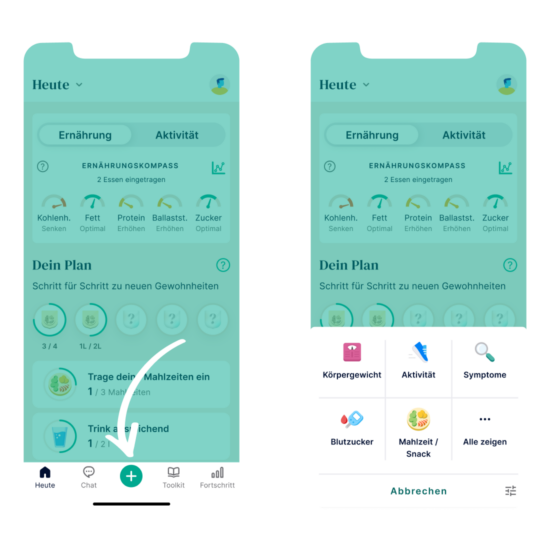
1. Zum Protokollieren eines neuen Eintrags tippe unten in der Navigationsleiste auf die Schaltfläche Plus (+).
2. Es wird ein Menü angezeigt, in dem du den Eintragstyp auswählen kannst, den du protokollieren möchtest.

Mahlzeit / Snack
Du kannst den Überblick über deine Ernährung behalten, indem du:
1. ein Bild aufnimmst, wenn du in der Oviva Direkt App bist.
2. ein Bild aus deiner Galerie hochlädst, indem du auf die Schaltfläche „Galerie“ tippst.
3. eine Beschreibung in Textform hinzufügen, indem du auf „Nur Text“ tippst.
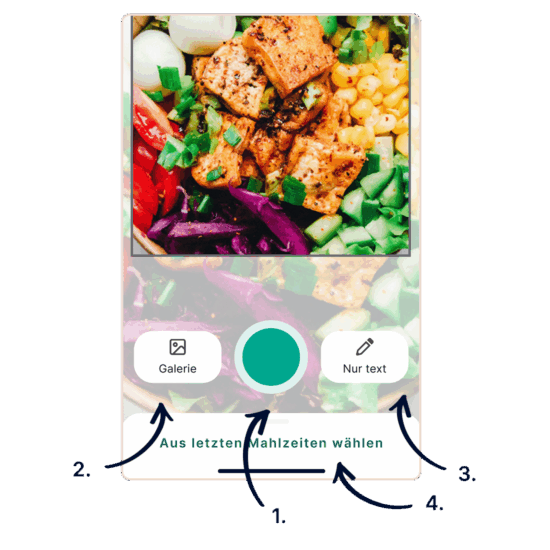
Wenn du ein Foto deines Essens hinzufügst (die empfohlene Option), erkennt und beschreibt die App automatisch, was sich auf deinem Teller befindet. Wenn du ein Foto aus deiner Galerie hochlädst oder dein Essen nur in Textform beschreibst, kannst du das Datum und die Zeit der Mahlzeit auswählen.
Tippe dazu auf „Wann?“, damit der Eintrag dem Zeitpunkt zugeordnet wird, zu dem du diese Mahlzeit zu dir genommen hast.
Körpergewicht

Aktivität

Blutzucker

Symptome

Stimmung
Blutdruck
Getränk

Taillenumfang

Stuhlgang

Lernen
Einen Eintrag über die Bluetooth® Verbindung vornehmen
Deine täglichen Aufgaben
Eine Aufgabe überprüfen
Erstellen von Aufgaben
Bearbeiten von Aufgaben
Löschen von Aufgaben
Einträge
Sofortiges Mahlzeiten Feedback
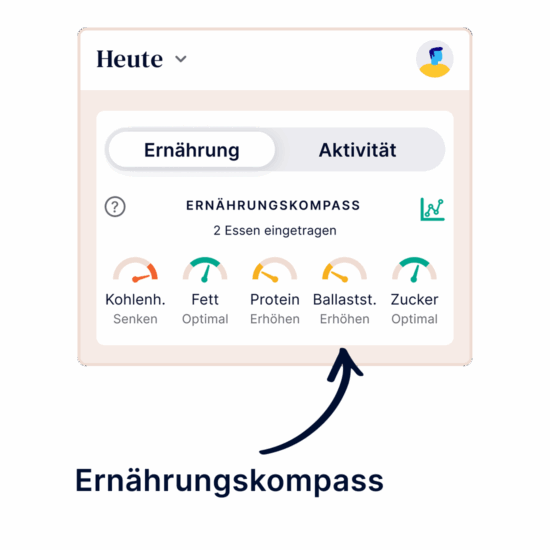
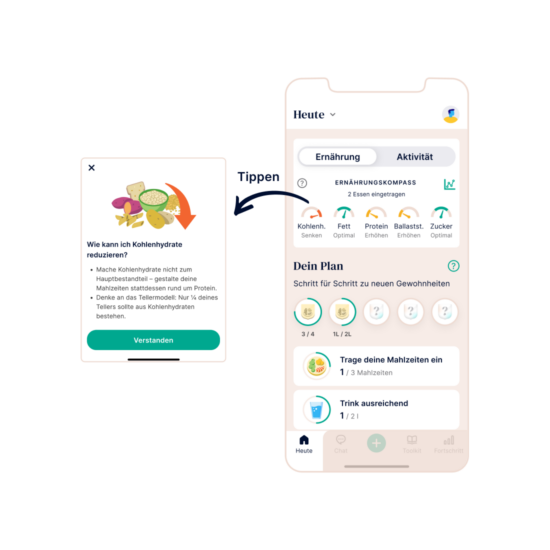
Ernährungskompass
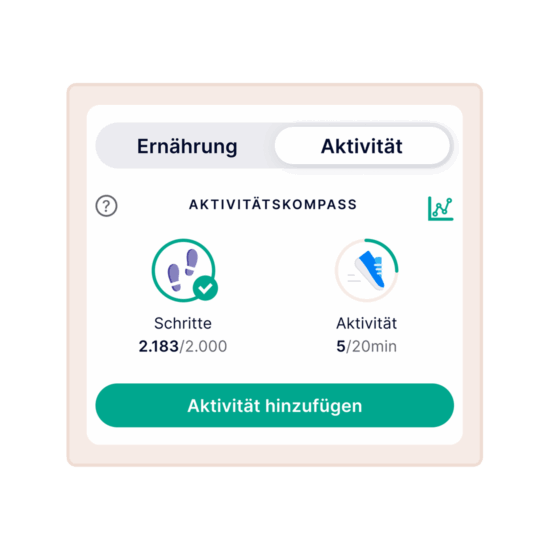
Aktivitätskompass
Du findest den Aktivitätskompass ganz oben in deinem Heute-Bereich. Er zeigt dir auf einen Blick, wie aktiv du heute warst – also wie viele Schritte du gemacht und wie viele Minuten du dich bewegt hast.
Deine Ziele werden dabei automatisch angepasst – so bleibst du motiviert und entwickelst nach und nach gesunde Bewegungsgewohnheiten.
Deine Ziele sind individuell und flexibel – sie orientieren sich entweder an:
- deiner aktuellen Schritteaufgabe (wenn du eine festgelegt hast),
- oder an deinem durchschnittlichen Aktivitätslevel der vergangenen Woche.
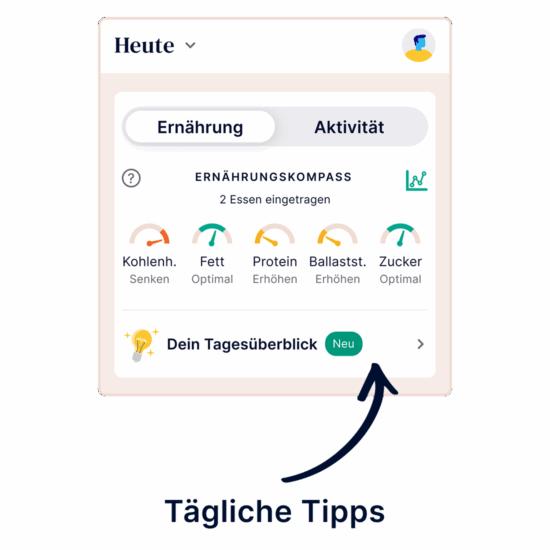
Tägliche Tipps zu deinen Mahlzeiten
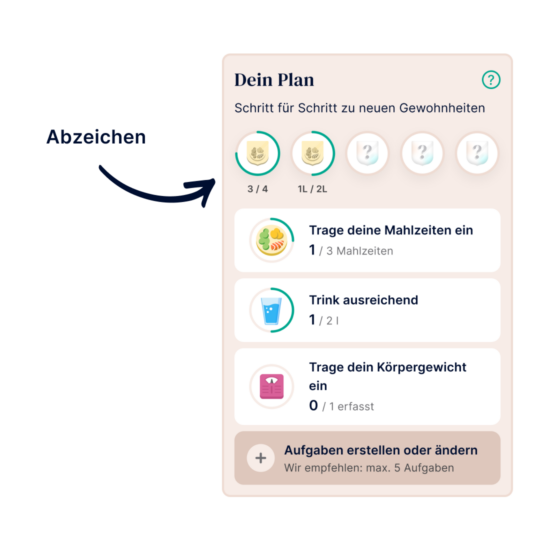
Abzeichen
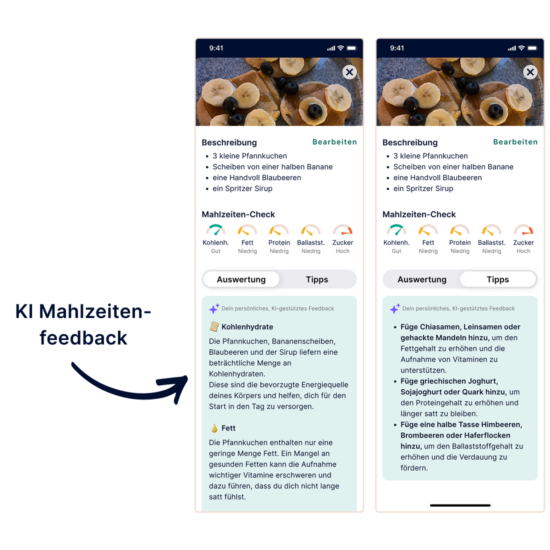
KI Mahlzeitenfeedback
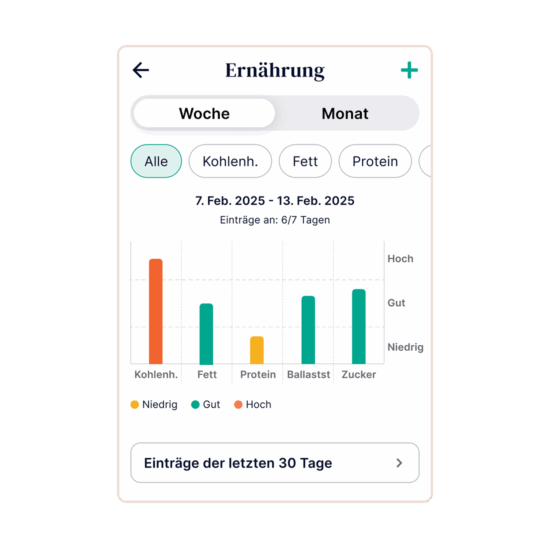
Ernährungstrends
Im Bereich „Fortschritt“ bekommst du unter Ernährungstrends einen klaren Überblick über deine langfristige Ernährung. Du kannst wählen, ob du dir die Trends der letzten 7 oder 30 Tage anzeigen lassen möchtest.
Deine Mahlzeiten werden für den gewählten Zeitraum automatisch analysiert und in einer übersichtlichen Zusammenfassung dargestellt.
Zusätzlich kannst du dir eine detaillierte Auswertung einzelner Nährstoffe sowie deiner eingetragenen Mahlzeiten ansehen. So kannst du deine Ernährung gezielt verfolgen, besser planen und deine Gewohnheiten reflektieren – für eine ausgewogene und alltagstaugliche Ernährung.
Du hast bisher noch keine Mahlzeiten eingetragen? Dann starte am besten heute – und wir zeigen dir morgen deine ersten Ernährungstrends.
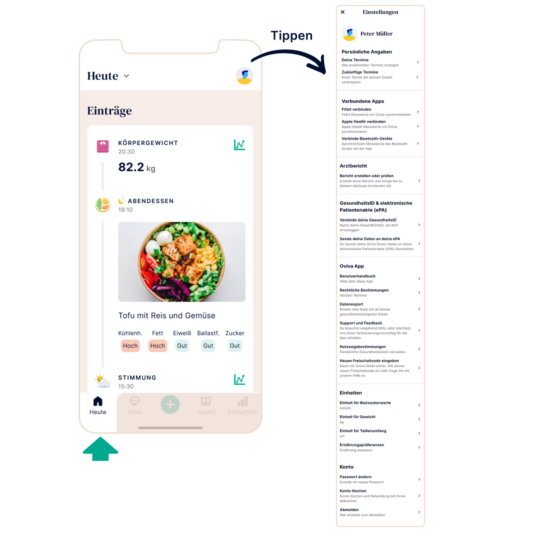
Einstellungen
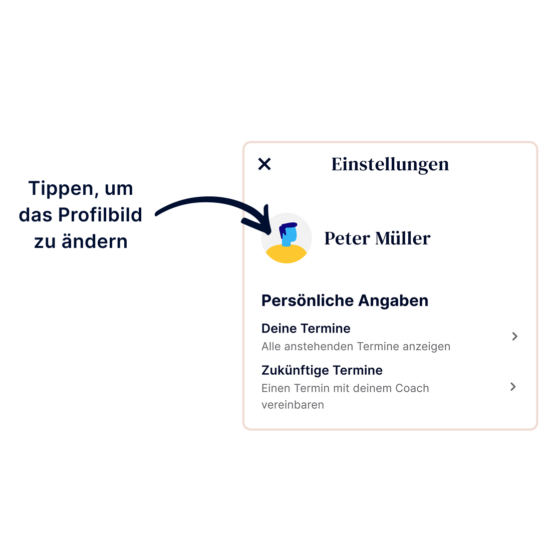
Profilbild
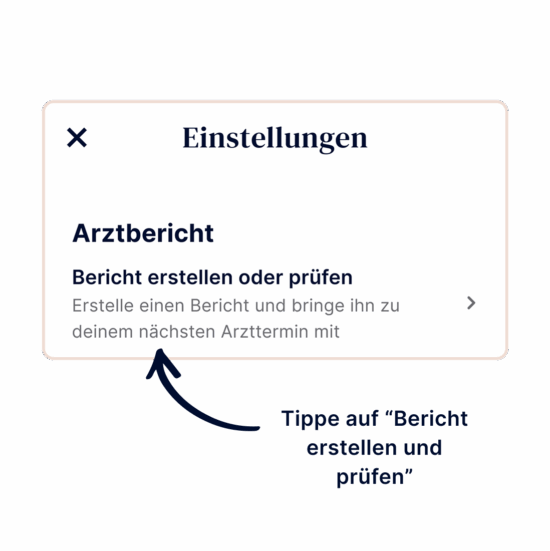
Arztbericht
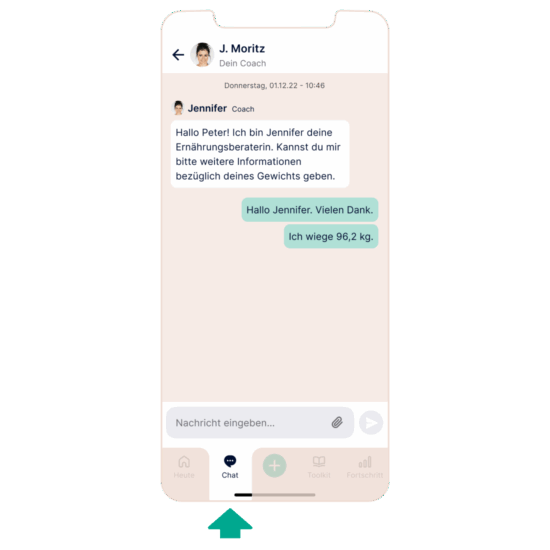
5.6 Chat
Tipp
Hinweis
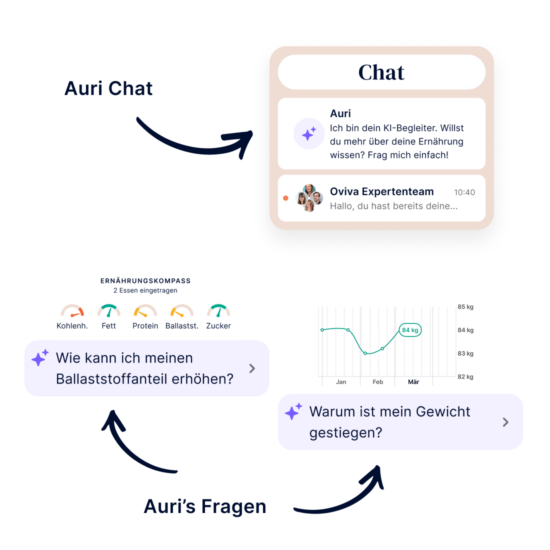
5.7 Auri, dein KI-Begleiter für deine tägliche Ernährung
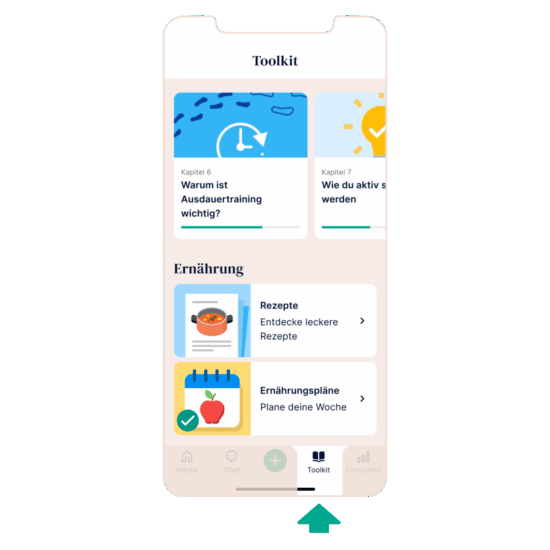
5.8 Toolkit
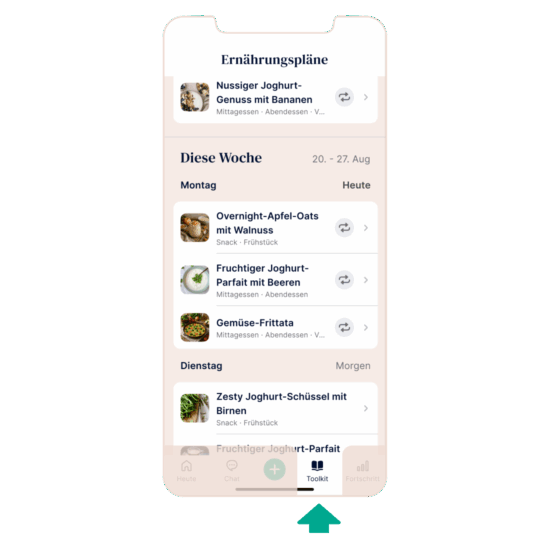
Ernährungspläne
5.9 Fortschritt
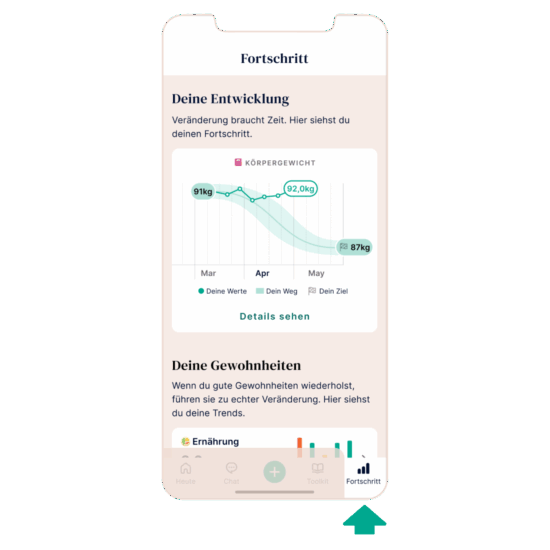
Diagramme
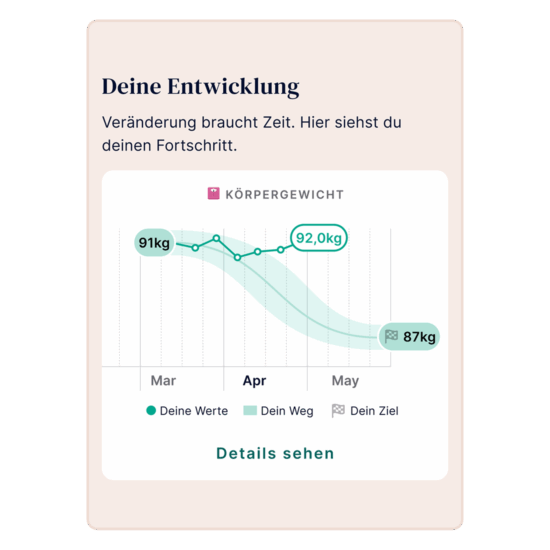
Deine Entwicklung
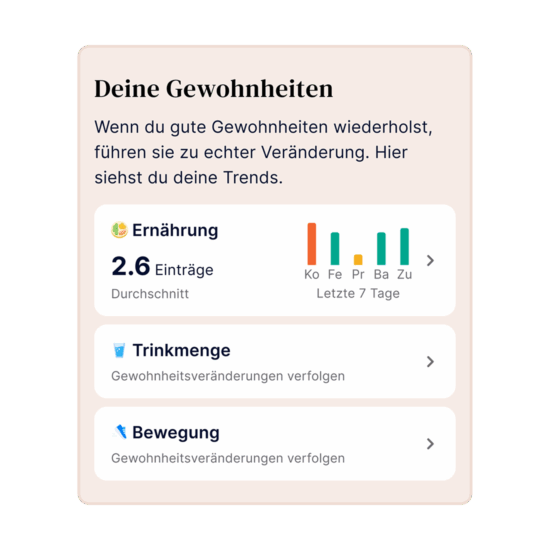
Deine Gewohnheiten
6. Zusätzliche Informationen
6.1 Hilfe und Support
Falls du irgendwelche Probleme bei der Nutzung dieser App haben solltest, wende dich bitte an unseren technischen Support unter kontakt-direkt@oviva.com. Bitte melde jede schwere Störung oder jeden schweren Vorfall im Zusammenhang mit der Oviva Direkt App umgehend über kontakt-direkt@oviva.com. Falls du diese Gebrauchsanweisung in Papierformat benötigst, kannst du diese hier oder via kontakt-direkt@oviva.com kostenlos anfordern.
6.2 Unterstützte Plattformen
Die Oviva Direkt App kann genutzt werden auf:
- Smartphones basierend auf iOS 18.0 oder neuer.
- Kompatiblen Android-Smartphones basierend auf Android 13.0.0 oder neuer, die nachweislich die benötigten Mindestanforderungen der BSI TR-03161 Richtlinie unterstützen.
6.3 Nutzungsumgebung
Keine spezifische. Die Oviva Direkt App kann überall genutzt werden, wo ein Smartphone genutzt werden kann. Verwende die App nur in einer sicheren Umgebung. Bei öffentlichen WLAN sind verschlüsselte Zugänge zu bevorzugen.
6.4 Unterstützte Geräte für den Datenimport via Bluetooth® Technologie
Alle Geräte zur Messung von Gewicht, Blutzucker, Blutdruck und Aktivität (Schritte), die den Bluetooth® Low Energy Standard unterstützen, können über die Bluetooth® Funktion mit der Oviva Direkt App verbunden werden. Wie das geht, erfährst du in Abschnitt 5.2 Protokollierung eines Eintrags via Bluetooth® Verbindung.
6.5 Symbol Glossar

6.6 Hinweise zur Zulassung und zur Sicherheit
Europa (EU/EFTA)
Konformitätserklärung gemäß EU-Richtlinie MDR 2017/745. Die Oviva AG ist zur Verwendung des CE-Zeichens mit ihrem Produkt berechtigt. Damit wird die Konformität mit den wesentlichen Anforderungen und anderen relevanten Bestimmungen der EUVerordnung über Medizinprodukte (Verordnung (EU) 2017/745) und anderen geltenden Richtlinien erklärt.
Name des Herstellers:
Oviva AG
UDI-DIs:
07649993906024 (iOS)
07649993906048 (Android)
Adresse des Herstellers: Oviva AG, Zürcherstrasse 64, CH-8852 Altendorf, Schweiz
MT Promedt Consulting GmbH, Ernst-Heckel-Strasse 7, 66386 St. Ingbert, Deutschland
Zertifizierungsstelle TÜV Süd Product Service GmbH, ID 0123
Importeur für Deutschland: Oviva AG Potsdam, Dortustrasse 48, 14467 Potsdam
Datum der Veröffentlichung: April 2026
Dokumentversion: v1.23
Die Bluetooth® Wortmarke ist eine eingetragene Marke der Bluetooth SIG, Inc. Andere Marken und Handelsnamen sind Eigentum der jeweiligen Inhaber.
